English JapanesePortugueseArabicChinese SimplifiedGermanDutch KoreanItalian Russian Spain

Sabtu, 05 April 2014

Download Tema Windows 8 Untuk Google Chrome

  - Apakah anda salah satu yang menyukai web browser Google Chrome? Jika ya, maka sharing kali ini tentu akan sangat bermanfaat bagi anda. Seperti yang kita ketahui Google Chrome merupakan aplikasi web browser gratis dari Google yang sangat populer, ketangguhan jelajah serta tampilan/interfacenya yang simple menjadikan Google Chrome salah satu web browser favorit bagi penjelajah dunia maya.
Bagaimana tidak banyak dukungan baik dari pihak google maupun pihak ketiga yang menyediakan ekstensi untuk Google Chrome agar semakin nyaman untuk digunakan berinternet. 
Pada kesempatan kali ini kabarkomputer akan share bagaimana cara mengubah tema Google Chrome agar mirip Windows 8. Berikut tampilan Google Chrome yang sudah diubah temanya.
Baik langsung saja ikuti tutorial singkat berikut.
Pertama, bukalah google webstore dengan mengklik link berikut : Interface Windows 8 by TecnikGeek, lanjutkan pada langkah pemasangannya. Klik tombol yang ditunjukkan tanda panah merah dibawah ini, jika ada peringatan klik Add/Tambahkan. Perhatikan gambar berikut :
Tunggu proses download beberapa saat. Setelah download selesai maka tampilan Google Chrome sobat sudah berubah mirip Windows 8. 
Langkah kedua adalah mengubah Tab nya, untuk itu sekali lagi kunjungi google webstore : Mysites. Untuk langkah pemasangannya masih sama, klik tombol yang ditandai dengan panah merah tersebut.
Jika muncul peringatan klik Add/Tambahkan tunggu proses download beberapa saat.
Selesai sekarang tampilan Web Browser Google Chrome anda sudah layaknya Windows 8 :)


dikutip dari : www.kabarkomputer.com
Baca selengkapnya » 0 komentar

iOS7 Skin Pack : Ubah Windows 8 Menjadi iOS7

- Semakin banyak saja pilihan tema untuk menghiasi Windows 8, beragam tema baik dari pihak ketiga maupun langsung dari web resmi Microsoft. Nah, untuk yang tema pihak ketiga kali ini kabarkomputer akan share bagaimana mengubah Windows 8 mirip iOS7. 
Pada penasaran bukan? nih liat screenshotnya dulu :p
Oke.. jangan mencak-mencak bro, nih link downloadnya :
Yang masih pakai Windows 7 jangin buru-buru nangis, nih kabarkomputer juga kasi link download untuk pengguna Windows 7 :
Bagaimana? masih belum puas dengan tema diatas? kalau ya silakan cek berbagai tema pihak ketiga untuk Windows 8 disini.
Sekian semoga bermanfaat ^_^


dikutip dari : www.kabarkomputer.com
Baca selengkapnya » 0 komentar

Download Tema "Elune" Untuk Windows 8

 - Kustomisasi menjadi hobby tersendiri bagi sebagian orang yang menggunakan sistem operasi windows 8 maupun sistem operasi lain, kustomisasi sendiri banyak macamnya, mulai dari tampilan sampai dengan sistem dari os itu sendiri. Pada kesempatan kali ini kabarkomputer akan berbagi satu tema untuk anda. 
Nama tema kali ini adalah Elune khusus untuk para pengguna Windows 8. Bagi anda pengguna Windows 8 untuk bisa menerapkan tema ini, silakan patch dulu sistem Windows 8 anda, bagi yang belum tahu bagaimana cara mem-patch sistem Windows 8 silakan baca tutorialnya pada link berikut :
Setelah melakukan tahap patch dari tutorial diatas silakan download Elune Untuk Windows 8 disini.
Untuk menggunakan tema pihak ketiga copy lah folder dan file yang terdapat ekstensi .msstyles ke direktori Windows\Resources\Themes (biasanya di C kemudian Windows\Resources\Themes)
Untuk menerapkan klik kanan di desktop kemudian pilih personalize, disana pasti sudah ada tema yang sobat copy tadi.

dikutip dari : www.kabarkomputer.com
Baca selengkapnya » 0 komentar

Kitkat Skin Pack Untuk Windows 8 dan Windows 8.1

- Tak terasa lama tidak update karena kesibukan admin dalam menjalani study. Nah, pada kesempatan kali ini admin akan share satu tema untuk Windows 8 dan Windows 8.1 yaitu Kitkat Skin Pack. Tau dong apa itu Android Kitkat? Ya.. Android Kitkat adalah sistem operasi android yang terbaru. Agar tidak penasaran silakan lihat dulu penampakan temanya pada screenshot gambar dibawah ini.
Untuk downloadnya silakan di cek pada link berikut :
Jika ada masalah dalam cara menginstallnya bisa menanyakan pada kolom komentar dibawah, saya rasa mungkin tidak ada karena installnya sangat mudah :p .
Note : Jika anda menggunakan tema skinpack yang lain saya sarankan agar yang lama di uninstall dulu.


dikutip dari : www.kabarkomputer.com
Baca selengkapnya » 0 komentar

Elegant VS Untuk Windows 8/8.1

- Windows memang memiliki kelebihan tersendiri, satu diantaranya adalah kita bebas untuk bereksperimen mengenai tema. Pada kesempatan kali ini kabarkomputer akan share satu tema untuk anda para pengguna Windows 8 atau Windows 8.1. 
Tema ini dibuat oleh agan swapnil36fg,  anda bisa berkunjung ke rumahnya di deviantart pada link ini. 
Oke langsung saja, berikut penampakan Elegant vs :
Bagaimana keren bukan? Anda bisa mendownloadnya pada link berikut :
Setelah di download ektraklah dengan menggunakan winrar atau program ekstraktor lainnya, kemudian bukalah folder theme dan copy keseluruhan file didalamnya ( folder elegant dan elegant.theme) kemudian taruh di C\Windows\Resouces\Themes. Selesai, sekarang anda bisa mengganti tema Windows 8 atau 8.1 anda dengan Elegant vs melalui Personalize.
Note : Sebelum anda bisa menggunakan tema diatas pastikan anda telah mempatch sistem windows anda menggunakan Patch Uxtheme.


dikutip dari : www.kabarkomputer.com
Baca selengkapnya » 0 komentar

Download Ubuntu Light Theme Untuk Windows 8/8.1

- Kepopuleran Windows menjadi salah satu mengapa kustomisasi di sistem operasi ini sangat digemari, banyak tema Windows khususnya Windows 8 atau 8.1 sudah mulai bermunculan dan tentu saja bisa dilirik sebelah mata karena sang kreator tema tersebut tentu sudah memperkirakan tema yang disukai oleh pengguna Windows 8 maupun Windows 8.1. 
Pada kesempatan kali ini kabarkomputer akan kembali share satu tema pihak ketiga yaitu Ubuntu Light Theme. Ubuntu merupakan salah satu sistem operasi terkenal lainnya tentu saja sistem operasi ini adalah open source alias gratis. Jadi, bagaimana cara kita mengubah tampilan Windows 8 maupun Windows 8.1 agar serupa dengan Ubuntu ?
Caranya :
1. Pertama kalian harus download dulu Theme Patcher untuk Windows 8/8.1 pada artikel saya terdahulu : klik disini.
2. Lanjutkan dengan install Theme Patcher yang anda download tadi. (rebootlah PC anda setelah instalasi ini)
3. Selanjutnya adalah mendownload tema Ubuntu Light nya disini. Setelah di download ekstraklah, kemudian buka folder theme dan copy semua kemudian taruh di C*\Windows\Resouces\Themes\Taruh Disini.
4. Terakhir, anda bisa menerapkan tema Ubuntu Light dengan mengakses Personalize melalui desktop. 
Untuk tambahan anda bisa mendownload beberapa aplikasi lain yaitu :
Cairo Dock : Download Disini
Unity Mod Untuk Rainmeternya : Download Disini


dikutip dari : www.kabarkomputer.com
Baca selengkapnya » 0 komentar

AeroVG Ei8ht Theme Untuk Windows 8/8.1

- Sebagian dari anda mungkin masih ingin memiliki tampilan layaknya Windows 7 tetapi tetap menggunakan Windows 8 atau Windows 8.1. Nah untuk itu disini kabarkomputer akan share satu lagi tema untuk Windows 8 dan Windows 8.1. Tema ini dibuat oleh Vishal Gupta, yang berminat mengunjungi halamannya bisa klik disini.
Sebelum menerapkan tema ini pada Windows 8 atau 8.1 ada baiknya kalian membaca dulu artikel saya sebelumnya :
Setelah selesai membaca artikel tersebut silakan download tema berikut.
Terapkan tema yang anda download melalui Personalize dan silakan dinikmati. Bila ada masalah dalam menerapkan tema ini silakan berbagi pengalamannya melalui kotak komentar dibawah.
 
dikutip dari : http://www.kabarkomputer.com
Baca selengkapnya » 0 komentar

Jumat, 04 April 2014

Mengembalikan Tampilan Explorer Windwos 8.1 Seperti Windows 7

  - Windows 8.1 memang datang dengan kemampuan serta tampilan yang lebih dibanding generasi pendahulunya baik itu Windows 8 maupun Windows 7. Pada Windows 8 sampai dengan Windows 8.1 kita mengenal menu Ribbon pada Windows Explorer yang memudahkan kita dalam mengatur dan mengorganisasikan file dalam komputer kita. Tetapi tahukah anda bahwa sebagian dari kita masih merasa risih menggunakan fitur Ribbon menu ini dan berharap bisa mengembalikannya seperti tampilan Windows 7?
Untuk itu kabarkomputer perkenalkan freeware yang namanya OldNewExplorer yang berfungsi untuk mengembalikan tampilan Windows 8.1 Explorer seperti Windows 7.
Anda bisa menyesuaikan dengan kemauan mengenai gruping, tampilan serta status barnya (lihat gambar diatas). Jika sudah anda mencentang menu mana saja yang anda perlukan kemudian kliklah Install.

Berikut tampilan Windows 8.1 Explorer pada PC admin :


Bagaimana, mirip seperti Windows 7 bukan? Bagi anda yang berminat mencoba bisa mendownload aplikasi freeware ini disini. Aplikasi ini sudah admin test pada Windows 8.1 Pro x64 dan Windows 8.1 Enterprise x32 dan berjalan dengan baik.

di kutip dari : http://www.kabarkomputer.com
Baca selengkapnya » 0 komentar

Start Screen Unlimited : Digital Gadgets Untuk Windows 8/8.1 Start Screen

 - Salah satu keunikan Windows 8 maupun Windows 8.1 adalah adanya startscreen. Dengan adanya user interface ini pengguna atau user dapat mengakses Metro Apps dan menjalankannya berbarengan dengan program dekstop. Tetapi tentu saja masih banyak yang menyayangkan tampilan Start Screen tersebut belum memenuli ekspetasi pengguna sistem operasi besutan Microsoft tersebut.

Start Screen Unlimited datang berusaha meminimalisir kekurangan tersebut sehingga Start Screen Windows 8 maupun Windows 8.1 lebih atraktif dan berfungsi maksimal.


Pada Start Screen Unlimited ini juga dilengkapi dengan beberapa menu layaknya sebuah gadgets desktop, perhatikan gambar berikut.


Bagaimana menurut anda? keren bukan. Anda bisa mendownloadnya pada link berikut.
Download Start Screen Unlimited di kutip dari : http://www.kabarkomputer.com
Baca selengkapnya » 0 komentar

Senin, 17 Maret 2014

photshop ; Efek Rekaman Video Rusak pada Foto


Foto Efek, Merupakan suatu yang tidak ada habisnya untuk diexplore. Kali ini Kita akan memberikan efek yang menurut saya sederhana namun terkesan futuristik dan imajinatif, efek ini bisa disebut efek rekaman video rusak pada Photoshop Tutorial

Atau pernah liat TV trus ada gangguan sinyal maka di layar biasanya gambar akan tampil bergaris-garis...

Menarik bukan? Menarik becak.. Menarik Bemo.. Menarik.. Wis pokoknya menarik lah..

berikut Langkah-langkahnya:

1. Jalankan program photoshop. file --> Open atau tekan [ctrl] + [O] Setelah itu carilah gambar yang akan diubah, Sebagai contoh disini saya menggunakan foto ---> ehm... ehm... Sayang bukan pacar saya, Gak tau siapa yang penting mau jadi model di www.ilmugrafis.com

Kamu bisa download klik aja download gambar --> versi Zip file
Ukuran 665 x 582 pixels [Lumayan... buat dicetak]

2. Buat Project baru / Kanvas baru
Caranya:
Pada menu utama pilih File --> New
Atau pakai shortcut keyboard [ctrl] + [ N]
Atur seperti ini:

Klik [OK]

beri warna bagian atas dg hitam dan dan bagian bawah dg putih
Tips: Untuk proses Selection gunakan Rectangular Marquee Tool - Lalu gunakan Fill Tool untuk Pewarnaan
Hasilnya:

Project baru

3. Membuat Pattern
Caranya:
Masih dengan gambar hitam putih tersebut
Pada menu utama pilih Select --> All
Setelah itu
pilih Edit --> Define Pattern
Fiuh akhinya jadi deh pattern
Kegunaannya --> Sebagai effek garis

4. Kembali ke gambar yang akan diberi efek [wanita cantik model belajar-grafis tadi...]
Pertama: Gunakan jurus ninja... Duplikat Layer
Caranya: Pada Menu Utama pilih Layer --> Duplicate Layer...
Selanjutnya: Menu Utama pilih Layer --> Layer Style --> Pattern Overlay...

Atur seperti ini

Lalu tekan [OK]
Tips: Ubah Scale untuk memperoleh mengatur tingkat keburaman

5. Hasilnya:
video rusak
Wah... Video Rusak... Help..Help..
SEMOGA BERMANFAAT
Baca selengkapnya » 0 komentar

Photoshop : Menghilangkan Jerawat


Disini kita akan mencoba menghilangkan jerawat dengan cepat dan mudah tanpa banyak biaya...

Hanya dengan belajar ilmu photoshop

mari kita buktikan...

Langkah-Langkahnya:

1. Kita akan mencoba pada gambar yang telah tersedia di atas.
Anda bisa download atau save as gambar di atas.

2. Buka file gambar yang sudah kamu sediakan Klik pada Healing Brush Tool (dengan otomatis kursor akan berubah menjadi bentuk Lingkaran)

Posisi Healing Brush Tool pada jerawat

3. Atur diameter/besar lingkaran Healing dengan ukuran jerawat (untuk mengganti ukuran anda Klik Kanan pada layar kerja kemudian atur besar Diameternya)
Contoh:

Setting Healing Brush Tool

4. Tekan tombol Alt sampai kursor berubah seperti lambang SnapShot kemudian klik pada bagian wajah yang paling bersih atau tanpa jerawat (pilih pada bagian dengan kontras warna yang sama dengan bagian jerawat), lepas tombol Alt kemudian anda tinggal klik pada bagian wajah yang berjerawat hingga bersih..

Jerawat Hilang (dalam 7 menit - With Belajar-Grafis Miracle...)

5. Agar gambar lebih cerah atur contras warna dengan melakukan langkah sbb:
= Pilih menu Image > Adjustments > Curves : ganti nilai input dan output
Sebagai rekomendasi ganti dengan * input : 99 *out put : 146 atau atur sesuai dengan selera anda.

rekomendasi setting

Hasilnya:

The Power of Desain Grafis - www.ilmugrafis.com
Kulit Lebih Putih tanpa kosmetik


Selamat Mencoba...
SEMOGA BERMANFAAT
Baca selengkapnya » 0 komentar

photoshop : Lighting Effect Pada Foto


Setiap kita membuat sebuah hasil karya berupa FOTO, rasanya kurang asyik jika kita hanya mengandalkan efek pencahayaan murni dari sinar matahari atau lampu, disini penulis akan mencoba berbagi pengetahuan tentang efek pencahayaan yang disediakan Photoshop.

Langkah-langkahnya:

1. Sediakan gambar ato foto yang ingin kamu edit. Contohnya seperti gambar di bawah ini :

Gambar ini saya ambil dari
http://linuxgembel.wordpress.com/category/nice-music/

2. Klik Menu FILTER – RENDER – LIGHTING EFFECTS, maka akan muncul window baru seperti dibawah ini


3. Anda tinggal memilih STYLE yang cocok untuk Efek Lighting pada foto anda..salah satu contohnya BLUE OMNI yang dapat memberikan kesan sorot lampu warna biru sehingga membuat foto anda terasa lebih garang.. setelah itu anda tinggal menambahkan Teks untuk menambahkan fariasi pada gambar.

Salam Rock Stars

Selamat Mencoba...
SEMOGA BERMANFAAT
Baca selengkapnya » 0 komentar

photoshop : Efek Butiran - Butiran Air Membasahi Foto

Efek butiran - butiran air membasahi foto? tenang.. tenang.. ini cuman rekayasa photoshop aja, jangan dikira prakteknya menyiram foto dengan air betulan, nanti gak malah bagus eh jd rusak...

Oh iya hampir lupa, hari ini kan (premiernya movie Ayat-Ayat Cinta...), trus apa hubungannya dengan ilmu photoshop?
Ya cuma ngasih info aja, hwe3x...

Ok, tanpa banyak chit-chat ini langkah-langkahnya:

1. Buka Gambar yang akan diedit dengan photoshop
Bisa foto kamu atau pemandangan alam, atau barangkali belum punya gambar untuk diedit? silahkan mencari di search engine, disini saya menggunakan gambar pantai...

(beautiful scene)

2. buat lingkaran dengan Elipse Tool
catatan: foreground dan background harus putih


Hasilnya:


3. Selelah itu klik kanan dan pilih Rasterize Layer...

4. Waktunya memberi efek...
Menu - Layer - Layer Style - Blending Options...
Centang Drop Shadow dan Inner Shadow

dan

[OK]
Lalu pada pallete - ubah ke mode Multiply


5. Yup Hasilnya...

Hehehe... Tinggal perbanyak aja tetesan airnya... beres dah...

dengan belajar photoshop Hasilnya????? anda bisa mengutak-atik lagi dan ini hasil dari penulis

Pantai yang indah... Hawaiii.... kapan bisa berlibur ke situ??? ;P

Selamat Mencoba...
dan Semoga Bermanfaat...
SEMOGA BERMANFAAT
Baca selengkapnya » 0 komentar

Rabu, 12 Februari 2014

20 Animasi Untuk Mempercantik Blog


Kreasi | Informasi | Selamat malam sobat, kali ini saya akan share kumpulan beberapa animasi. Gunanya animasi ini tentu saja untuk mempercantik tampilan blog kita. 


Jika sobat berminat untuk memasangnya, silahkan ikuti caranya berikut ini :

  1. Login ke Akun Blogger Anda
  2. Buka Tata Letak
  3. Klik "Tambah Gadge=> HTML/Javascript"
  4. Copy dan Pastekan kode masing-masing animasi yang Anda senangi.
  5. Lalu Klik Simpan atau Save


  1. Kembang Api


    <a href="http://gedesitdownblog.blogspot.com/2013/05/kumpulan-beberapa-animasi-untuk.html" style="bottom: 5px; display: scroll; left: 5px; position: fixed;" title="Want more... Click it."><img src="http://i1242.photobucket.com/albums/gg532/faizkr8/Fire.gif" /></a>
  2. Pelaut
     

    <a href="http://gedesitdownblog.blogspot.com/2013/05/kumpulan-beberapa-animasi-untuk.html" style="bottom: 5px; display: scroll; left: 5px; position: fixed;" title="Want more... Click it."><img src="http://i1242.photobucket.com/albums/gg532/faizkr8/tutuktutuk.gif" /></a>

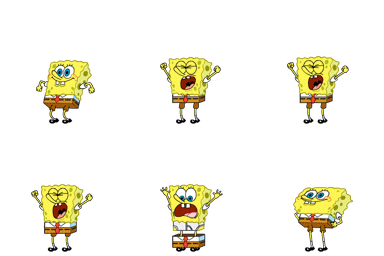
  3. SpongeBob Ngantuk
     

    <a href="http://gedesitdownblog.blogspot.com/2013/05/kumpulan-beberapa-animasi-untuk.html" style="bottom: 5px; display: scroll; left: 5px; position: fixed;" title="Want more... Click it."><img src="http://i1242.photobucket.com/albums/gg532/faizkr8/bob.gif" /></a>

  4. SpongeBob Lari
     

    <a href="http://gedesitdownblog.blogspot.com/2013/05/kumpulan-beberapa-animasi-untuk.html" style="bottom: 5px; display: scroll; left: 5px; position: fixed;" title="Want more... Click it."><img src="http://i1242.photobucket.com/albums/gg532/faizkr8/boblari.gif" /></a>

  5. Ubur - Ubur
     
    <a href="http://gedesitdownblog.blogspot.com/2013/05/kumpulan-beberapa-animasi-untuk.html" style="bottom: 5px; display: scroll; left: 5px; position: fixed;" title="Want more... Click it."><img src="http://i1242.photobucket.com/albums/gg532/faizkr8/ubur2.gif" /></a>

  6. Seluncur
     

    <a href="http://gedesitdownblog.blogspot.com/2013/05/kumpulan-beberapa-animasi-untuk.html" style="bottom: 5px; display: scroll; left: 5px; position: fixed;" title="Want more... Click it."><img src="http://i1242.photobucket.com/albums/gg532/faizkr8/Skate.gif" /></a>

  7. Bajak Laut
     
    <a href="http://gedesitdownblog.blogspot.com/2013/05/kumpulan-beberapa-animasi-untuk.html" style="bottom: 5px; display: scroll; left: 5px; position: fixed;" title="Want more... Click it."><img src="http://i1242.photobucket.com/albums/gg532/faizkr8/Fire-1.gif" /></a>

  8. Dancer
     

    <a href="http://gedesitdownblog.blogspot.com/2013/05/kumpulan-beberapa-animasi-untuk.html" style="bottom: 5px; display: scroll; left: 5px; position: fixed;" title="Want more... Click it."><img src="http://i1242.photobucket.com/albums/gg532/faizkr8/Dance.gif" /></a>

  9. Petir
     
    <a href="http://gedesitdownblog.blogspot.com/2013/05/kumpulan-beberapa-animasi-untuk.html" style="bottom: 5px; display: scroll; left: 5px; position: fixed;" title="Want more... Click it."><img src="http://i1242.photobucket.com/albums/gg532/faizkr8/Cloudelec.gif" /></a>

  10. Murid
     
    <a href="http://gedesitdownblog.blogspot.com/2013/05/kumpulan-beberapa-animasi-untuk.html" style="bottom: 5px; display: scroll; left: 5px; position: fixed;" title="Want more... Click it."><img src="http://i1242.photobucket.com/albums/gg532/faizkr8/jln.gif" /></a>

    11. SpongeBob Gembira

    <div style="position: fixed; bottom: 0px; left: 10px;width:130px;height:160px;"><a href="http://gedesitdownblog.blogspot.com/" target="_blank"><img border="0" src="http://s.myniceprofile.com/myspacepic/1028/th/102882.gif" title="My widget" alt="animasi bergerak gif" /></a><small><center><a href="http://gedesitdownblog.blogspot.com/2013/05/kumpulan-beberapa-animasi-untuk.html" target="_blank">My Widget</a></center></small></div>


    12. Naruto


    <div style="position: fixed; bottom: 0px; left: 10px;width:130px;height:160px;"><a href="http://gedesitdownblog.blogspot.com/" target="_blank"><img border="0" src="http://s.myniceprofile.com/myspacepic/692/th/69207.gif" title="My widget" alt="animasi bergerak gif" /></a><small><center><a href="http://gedesitdownblog.blogspot.com/2013/05/kumpulan-beberapa-animasi-untuk.html" target="_blank">My Widget</a></center></small></div>

    13. Gaara


    <div style="position: fixed; bottom: 0px; left: 10px;width:130px;height:160px;"><a href="http://gedesitdownblog.blogspot.com/" target="_blank"><img border="0" src="http://s.myniceprofile.com/myspacepic/539/th/53973.gif" title="My widget" alt="animasi bergerak gif" /></a><small><center><a href="http://gedesitdownblog.blogspot.com/2013/05/kumpulan-beberapa-animasi-untuk.html" target="_blank">My Widget</a></center></small></div>

    14. Labu


    <div style="position: fixed; bottom: 0px; left: 10px;width:130px;height:160px;"><a href="http://gedesitdownblog.blogspot.com/" target="_blank"><img border="0" src="http://sig.graphicsfactory.com/Halloween/a.gif" title="My widget" alt="animasi bergerak gif" /></a><small><center><a href="http://gedesitdownblog.blogspot.com/2013/05/kumpulan-beberapa-animasi-untuk.html" target="_blank">My Widget</a></center></small></div>

    15. Tengkorak


    <div style="position: fixed; bottom: 0px; left: 10px;width:130px;height:160px;"><a href="http://gedesitdownblog.blogspot.com/" target="_blank"><img border="0" src="http://s.myniceprofile.com/myspacepic/1/th/152.gif" title="My widget" alt="animasi bergerak gif" /></a><small><center><a href="http://gedesitdownblog.blogspot.com/2013/05/kumpulan-beberapa-animasi-untuk.html" target="_blank">My Widget</a></center></small></div>

    16. Ekspresi Wajah


    <div style="position: fixed; bottom: 0px; left: 10px;width:130px;height:160px;"><a href="http://gedesitdownblog.blogspot.com/" target="_blank"><img border="0" src="http://s.myniceprofile.com/myspacepic/742/th/74214.gif" title="My widget" alt="animasi bergerak gif" /></a><small><center><a href="http://gedesitdownblog.blogspot.com/2013/05/kumpulan-beberapa-animasi-untuk.html" target="_blank">My Widget</a></center></small></div>


    17. Animasi


    <div style="position: fixed; bottom: 0px; left: 10px;width:130px;height:160px;"><a href="http://gedesitdownblog.blogspot.com/" target="_blank"><img border="0" src="http://i.mnpls.com/715/71510.gif" title="My widget" alt="animasi bergerak gif" /></a><small><center><a href="http://gedesitdownblog.blogspot.com/2013/05/kumpulan-beberapa-animasi-untuk.html" target="_blank">My Widget</a></center></small></div>

    18. Main Taplak


    <div style="position: fixed; bottom: 0px; left: 10px;width:130px;height:160px;"><a href="http://gedesitdownblog.blogspot.com/" target="_blank"><img border="0" src="http://s.myniceprofile.com/myspacepic/0/th/72.gif" title="My widget" alt="animasi bergerak gif" /></a><small><center><a href="http://gedesitdownblog.blogspot.com/2013/05/kumpulan-beberapa-animasi-untuk.html" target="_blank">My Widget</a></center></small></div>

    19. Pasangan


    <div style="position: fixed; bottom: 0px; left: 10px;width:130px;height:160px;"><a href="http://gedesitdownblog.blogspot.com/" target="_blank"><img border="0" src="http://s.myniceprofile.com/myspacepic/229/th/22949.gif" title="My widget" alt="animasi bergerak gif" /></a><small><center><a href="http://gedesitdownblog.blogspot.com/2013/05/kumpulan-beberapa-animasi-untuk.html" target="_blank">My Widget</a></center></small></div>

    20. Zoombie


    <div style="position: fixed; bottom: 0px; left: 10px;width:130px;height:160px;"><a href="http://gedesitdownblog.blogspot.com/" target="_blank"><img border="0" src="http://s.myniceprofile.com/myspacepic/466/th/46602.gif" title="My widget" alt="animasi bergerak gif" /></a><small><center><a href="http://gedesitdownblog.blogspot.com/2013/05/kumpulan-beberapa-animasi-untuk.html" target="_blank">My Widget</a></center></small></div>

Baca selengkapnya » 0 komentar

Total Visitor